
我们在跨境电商的网站中,对客户的交流基本都是通过邮件进行交流,为了提高信任度,往往使用的都是网站域名后缀的企业邮箱。这时候,如果想寻找AI团队开发相关的客服AI,但又不想把邮箱账号告知,那就只能通过把邮件导出到本地,然后交付给AI团队
如果邮件比较少,导出还是比较简单的,下载任意一些免费的邮件客户端,就可以导出了,比如Foxmail/Thunderbird之类的都可以,但是如果邮件超过2G以上,你会发现很多邮件客户端导出的邮件都是缺失或者错乱之类的问题,这时候就可以使用专门导出邮件的软件了
废话不多说,直接上干货
下载地址:https://www.mailstore.com/en/products/mailstore-home/
下载后安装,安装时一路 Next 就行,可能问你是用"Single User Mode"还是"Multiple User Mode",选 Single User Mode(单用户模式,你一个人用)
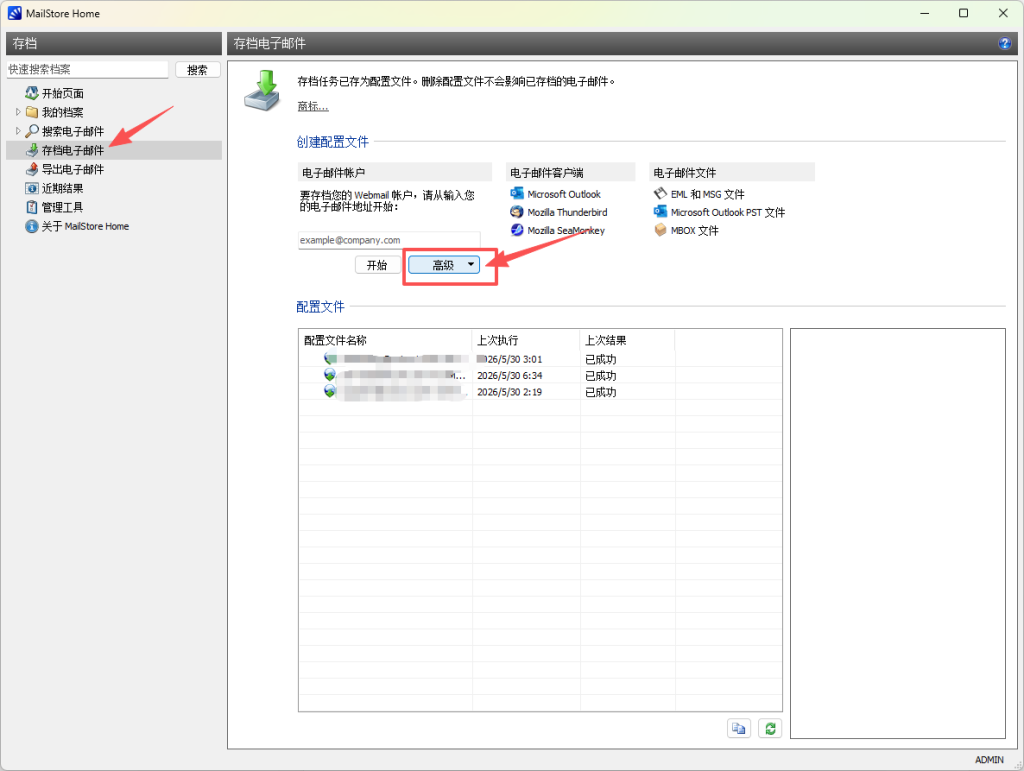
第一步:点"存档电子邮件"
左侧菜单第三项 "存档电子邮件",或者右侧"快速访问"区域里的 "存档电子邮件"(绿色向下箭头那个图标)。点进去。
第二步:选邮件源
点击高级会弹出一个窗口列出各种邮件源类型(Outlook、Thunderbird、IMAP 邮箱、Exchange 等)。
你要找的是 "IMAP 邮箱"(英文是 IMAP Mailbox)。一般在"电子邮件服务器"或"其他"分组下。只点 IMAP,不要选 POP3(POP3 拉不到 Sent 文件夹)。
第三步:填邮箱的 IMAP 信息
用 sgtest@unicurt.com 这个空邮箱测试
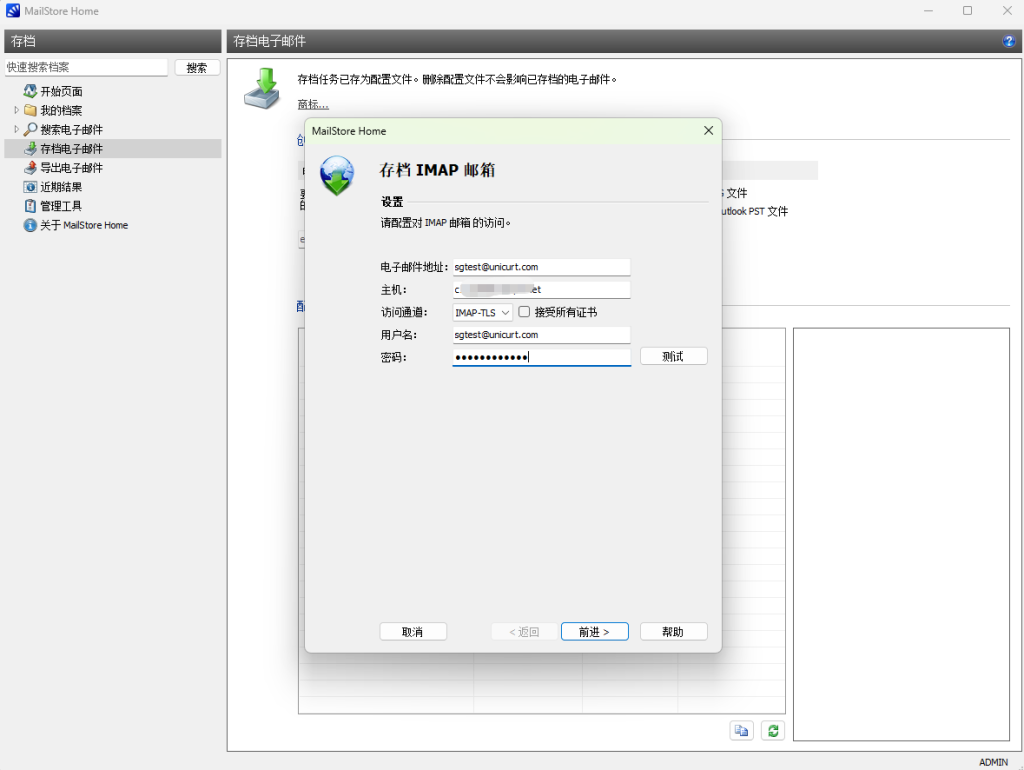
弹出的向导窗口里填:
| 字段 | 填什么 |
|---|---|
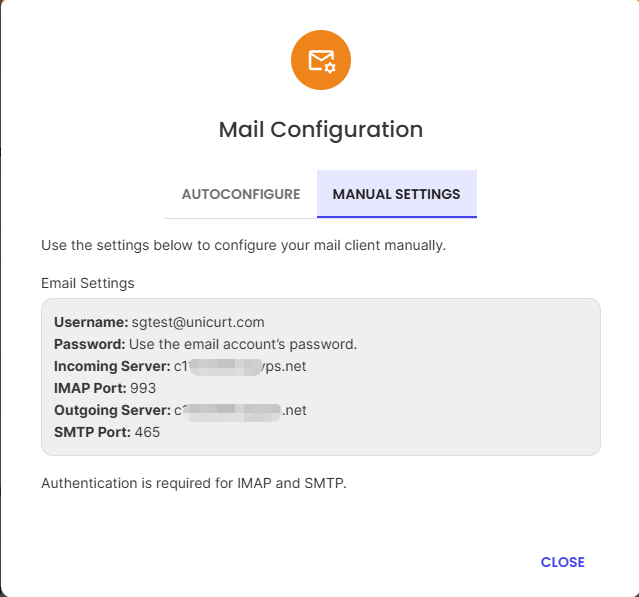
| 访问方式 / 协议 | IMAP-TLS(端口 993) |
| 主机 / 服务器 | 参考各自企业邮箱的主机,一般像下面这样 |
| 用户名 | sgtest@unicurt.com(完整邮箱地址) |
| 密码 | sgtest 邮箱的密码 |
填完点 下一步 / 测试。
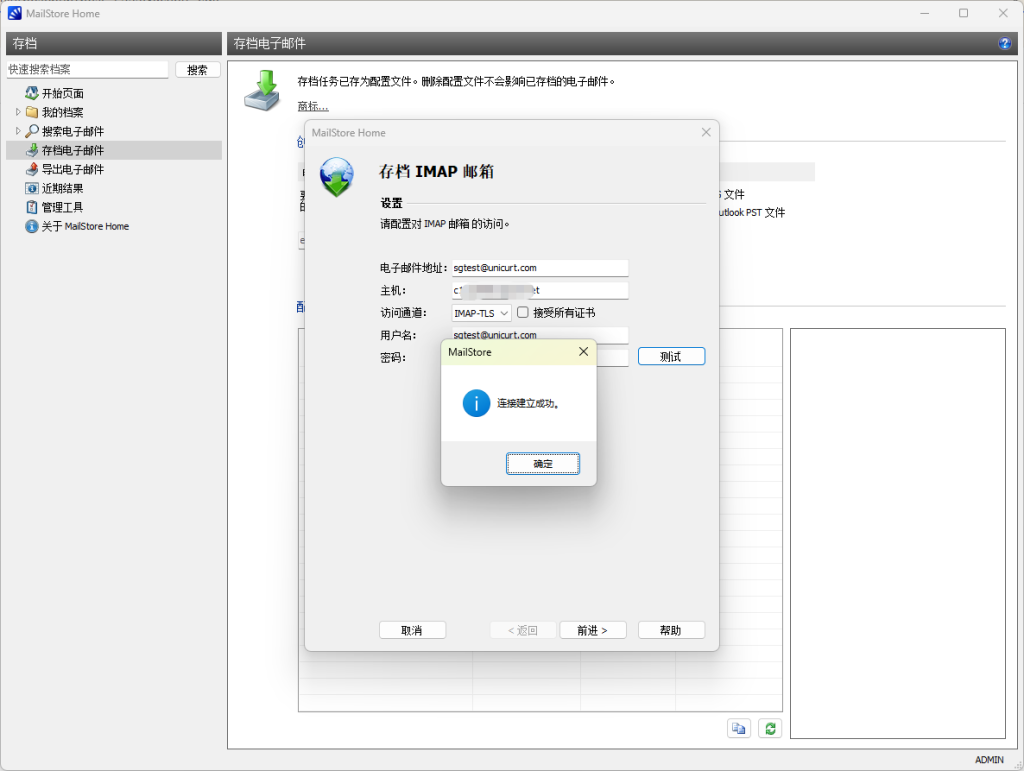
第四步:看测试结果
如果连接成功,会让你选要归档哪些文件夹。空邮箱可能只有 Inbox,直接全选 → 下一步。
它会问"现在是否立即运行归档作业",选是,然后等。空邮箱秒完成,你就看到 0 封邮件归档成功——流程跑通。
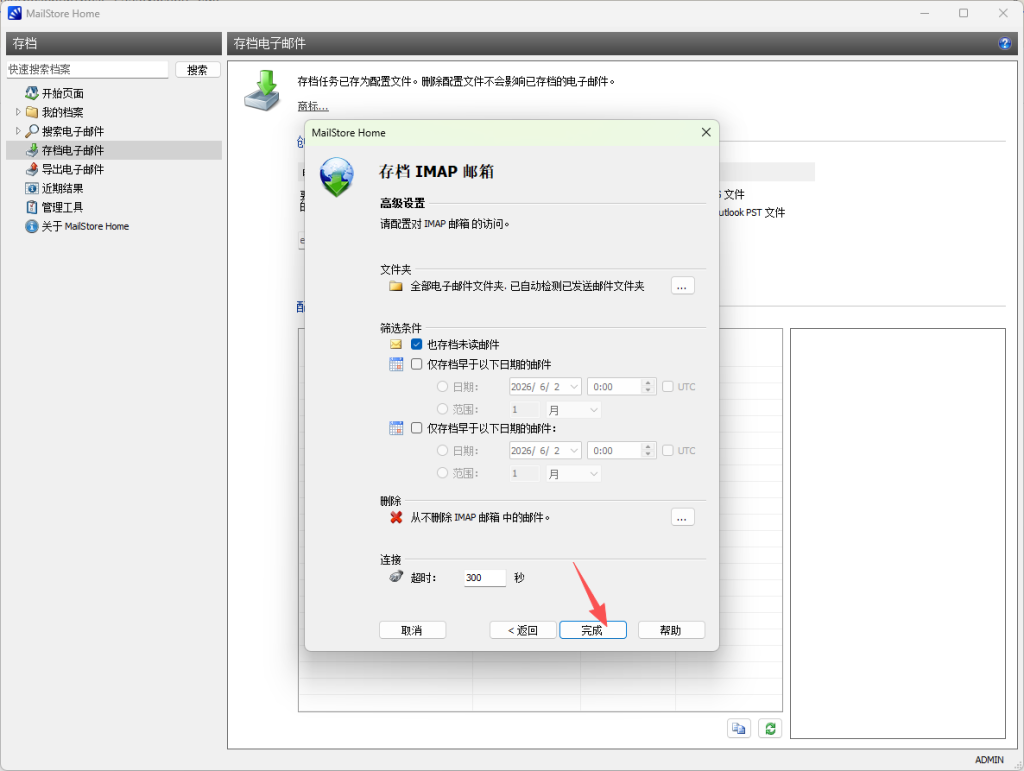
点击运行,软件就会自动从企业邮箱中同步邮件到软件中归档
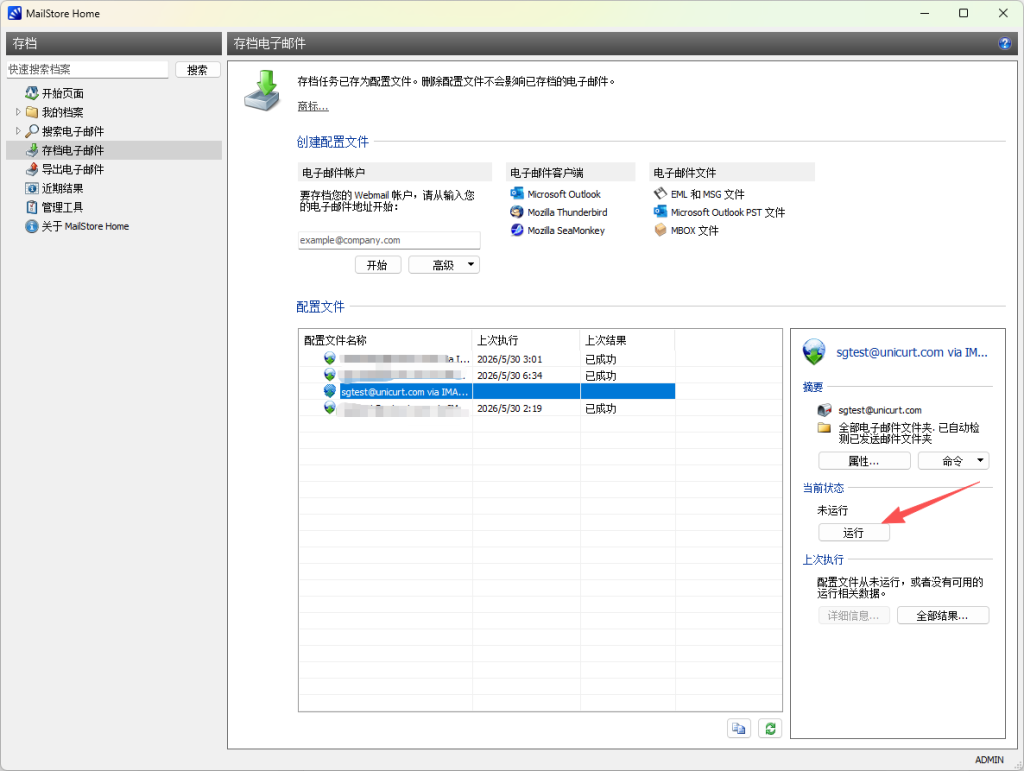
归档阶段全部完成。现在进入下一步:导出 EML 文件。
接下来的步骤
点 "目录(文件系统)" → 会弹出向导。
第一个问题应该会问格式:这里选 EML(可能还有 MSG 选项,不要选 MSG,EML 是通用标准)。
第二个问题会问目标目录:点"浏览"按钮,选你提前建好的文件夹
第三个问题问要导出哪些文件夹:会显示你所有邮箱的树状结构。勾选你想导出的邮箱(及其下面的所有子文件夹)
第四个问题可能问文件命名规则:用默认就好。
最后完成 / 开始导出,等待。
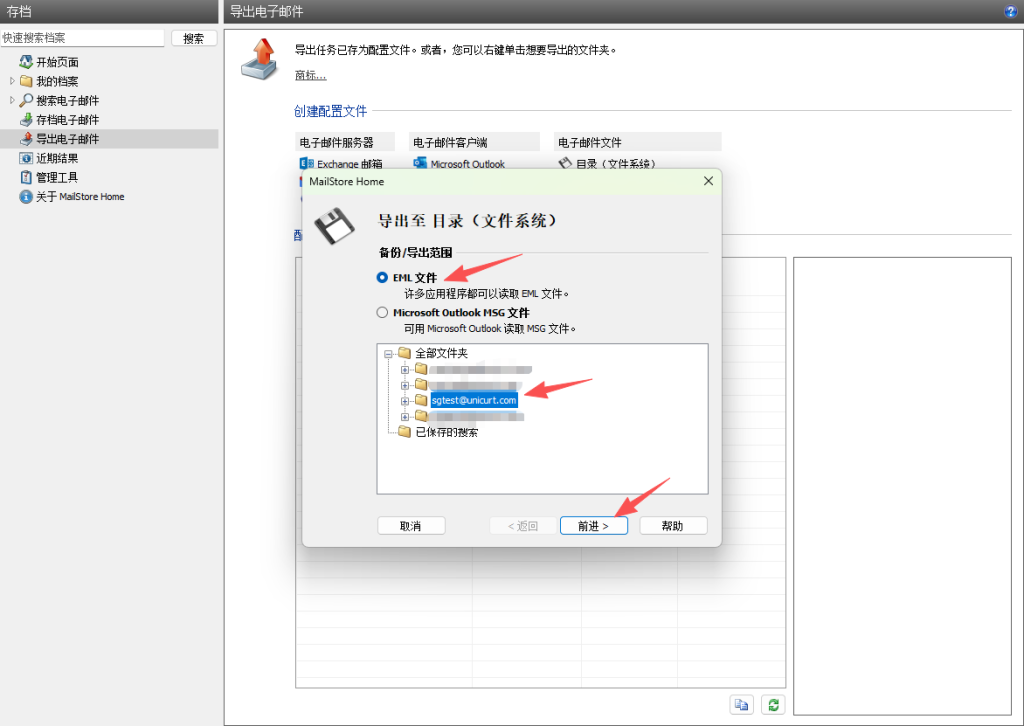
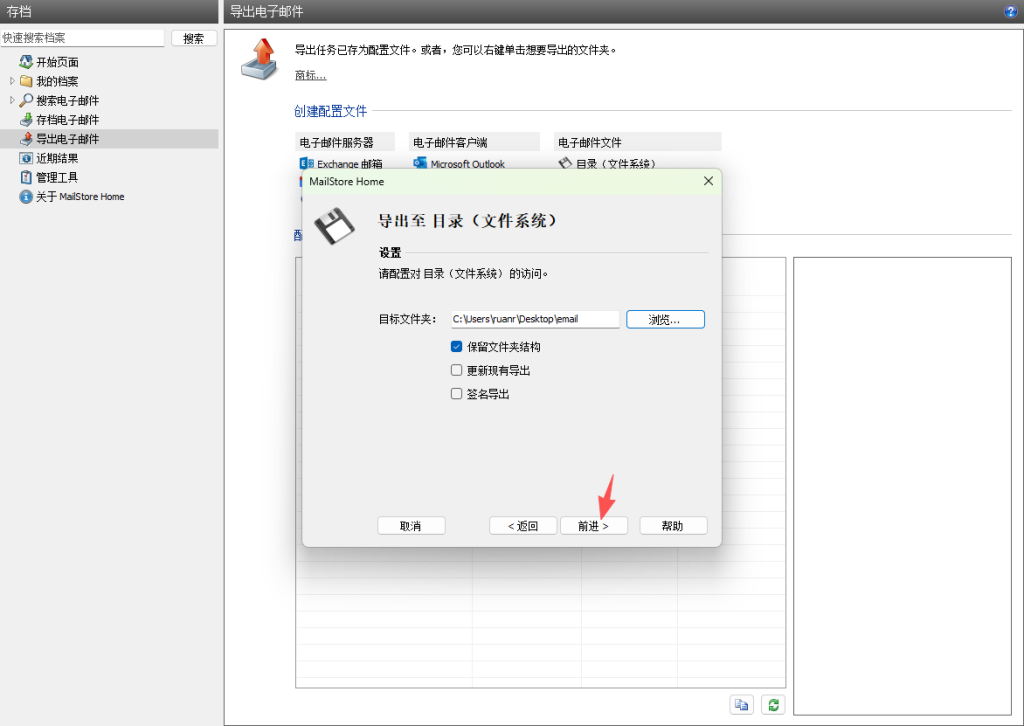
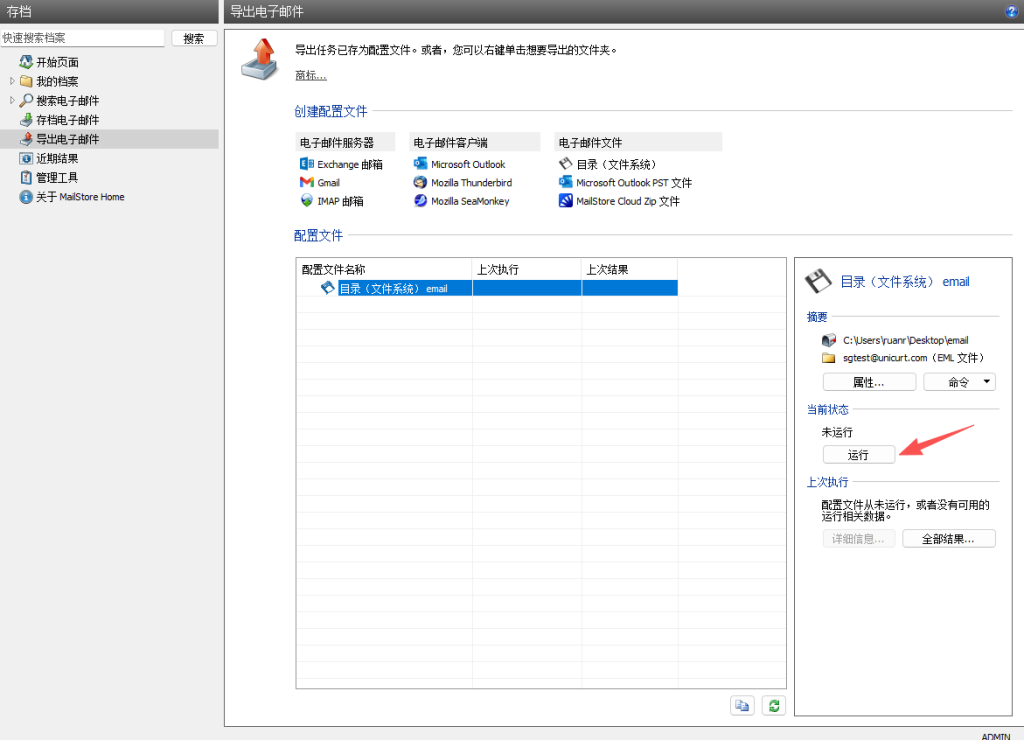
导出运行完成后,到你指定导出的文件夹中,看看数据是否正确导出
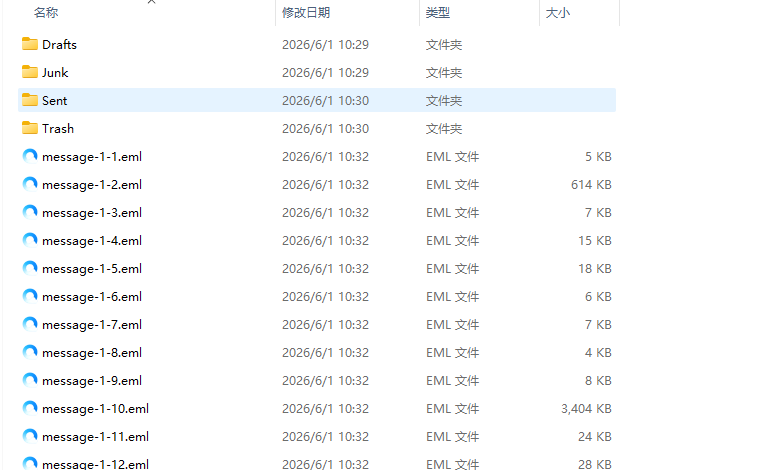
打开那个文件夹看一眼,确认:
- 有真实的 .eml 文件
- 文件夹结构对(Inbox、Sent 分开)
- 随便双击一个 .eml,能用邮件软件打开看到正常内容(Windows 可能默认用 Outlook 或浏览器打开,只要能看到邮件内容就行)